Codex 操控电脑的三种方式:区别、场景与选择指南
本文清晰梳理 Codex 的 Computer Use、Chrome 扩展和内置浏览器三种操控方式,对比机制、速度、适用场景及限制,帮助你根据任务需求快速做出正确选择。

林知衡
technical_editor
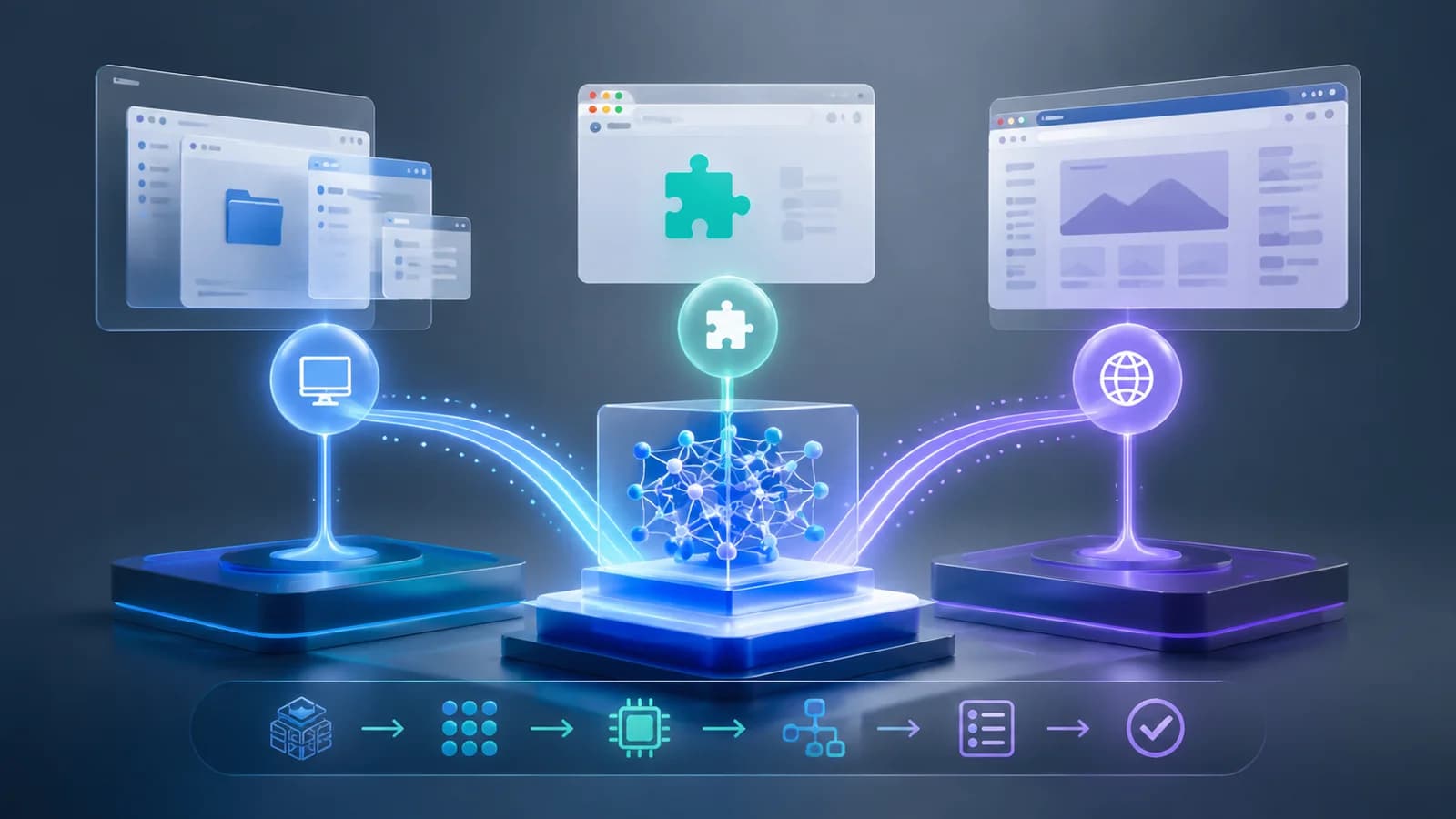
Codex 现在可以通过三种方式操控电脑:Computer Use、Chrome 扩展和内置浏览器。它们各自面向不同的场景,理解差异才能用得顺手。
为什么会有三种方式?
根本原因在于应用和环境的不同。有些任务需要操作没有 API 的传统桌面软件,有些需要保留你的登录状态,有些则需要与本地开发环境深度集成。三种方式并不是功能重叠,而是刻意设计的分工。
下面逐一拆解它们的机制、优势、限制和典型用例。
1. Computer Use:覆盖面最广,也最慢
它怎么工作
Computer Use 让 Codex 像人一样看屏幕、点鼠标、敲键盘,直接操作你电脑上的任何图形界面应用。它的控制方式基于视觉识别和 UI 元素定位,而非背后的结构化数据。
能做什么
你可以让它操作 Spotify 切歌、在 Xcode 里调整项目设置、修改系统偏好、甚至通过 iPhone Mirroring 控制 iOS 模拟器。理论上,只要你能手动点击的应用,它都能尝试操作。
代价是什么
慢。因为每一步都需要:
- 截取屏幕画面
- 分析界面布局
- 定位目标按钮或输入框
- 执行操作
- 等待界面响应
- 检查结果
相比直接调用 API 的结构化插件,这种方式延迟明显更高。但它的价值恰恰在于能搞定那些没有 API 的应用——这是其他方式无法覆盖的盲区。
平台差异很重要
- macOS:Codex 可以在后台静默操作,不干扰你当前的工作。你可以继续用自己的电脑,它像另一个隐形用户。
- Windows:Codex 必须占据前台,操作期间你无法使用这台机器。这是系统级限制,目前无法绕过。
真实用例
团队成员 Jason 分享过一个场景:他的快递被偷,Amazon 客服排队预计 25 分钟。他让 Codex 每五分钟检查一次聊天窗口,一旦客服出现就改为每分钟检查一次,并自动完成退款流程。他去洗了个澡,回来退款已经到账。
何时选它
当你需要操作桌面应用,且没有专用插件或 API 可用时。它是最后的兜底手段,但也是最通用的。
2. Chrome 扩展:带着你的登录状态
它怎么工作
Chrome 扩展让 Codex 直接使用你已登录的浏览器会话,包括 cookies、账号状态和已打开的标签页。它理解浏览器层面的上下文,而不仅仅是屏幕坐标。
核心优势:身份感知
很多网页工具(Gmail、LinkedIn、Salesforce、公司内部后台)必须登录才能使用。Computer Use 也可以操作浏览器,但它是从外部认屏幕,Chrome 扩展则是从内部认元素——它能读懂 DOM 结构、表单字段和页面状态。
此外,它能同时跨多个标签页操作:在一个标签读取信息,到另一个标签对比数据,再到第三个标签完成提交。
安全边界需要注意
网站会将 Codex 的点击和表单提交视为你本人的操作。这意味着:
- 研究、浏览、起草内容可以放心自动化
- 发送消息、公开发布、完成支付等动作最好留给自己确认
Jason 的做法是:让 Codex 每天通过 Chrome 检查 Twitter 私信、浏览相关新闻、收集反馈,把有价值的内容保存到本地文件,但绝不代发任何消息。
典型场景
- 需要登录才能访问的 SaaS 工具
- 跨多个网站的自动化工作流
- 需要保留你个人账号上下文的浏览任务
何时选它
任务需要你的登录态,且主要通过网页界面完成时,这是首选。
3. 内置浏览器:给开发者的隔离沙盒
它怎么工作
内置浏览器住在 Codex 的对话线程里,你和 Codex 共享同一个渲染页面。它不带任何登录状态或 cookies,是一个完全隔离的环境。
为什么“无状态”是优点
对于开发场景,隔离反而是优势。它的主场包括:
- 本地开发服务器(如
localhost:3000) - 文件预览
- 公开网页
- 响应式布局检查
- 视觉 bug 复现
Codex 可以改代码、刷新页面、截图、再修改,形成紧密的反馈循环,而不会受到缓存或登录状态的干扰。
杀手功能:页面标注
你可以直接在页面上点击某个元素并留下评论,比如:
- “这个层级反了”
- “按钮间距不够”
- “这里的颜色和设计稿不一致”
Codex 会拿到截图和元素上下文,直接修改代码,然后重新打开同一页面等待你下一轮标注。这比来回传截图和文字描述高效得多。
何时选它
当你进行前端开发、UI 调整或需要干净环境预览页面时。
一图对比
| 方式 | 适用对象 | 登录状态 | 操作速度 | 平台限制 | 典型场景 |
|---|---|---|---|---|---|
| Computer Use | 桌面应用、图形界面 | 需自行登录 | 慢 | Mac 可后台,Windows 需前台 | 无 API 的传统软件、跨应用操作 |
| Chrome 扩展 | 需登录的网页应用 | 保留浏览器登录态 | 较快 | 无 | SaaS 工具、跨网站工作流 |
| 内置浏览器 | 本地开发页面、公开网页 | 无状态 | 快 | 无 | 前端开发、UI 检查、视觉反馈 |
选哪个?一个简单决策树
-
任务是否需要操作本地桌面应用(非浏览器)?
→ 选 Computer Use(macOS 优先,Windows 需注意前台占用) -
任务是否需要你的登录状态来访问某个网站?
→ 选 Chrome 扩展 -
是否在做前端开发、需要与
localhost或文件预览交互?
→ 选 内置浏览器
另外,如果有现成的插件或 MCP (Model Context Protocol) 工具能直接完成任务,优先使用结构化工具。视觉控制是最后手段,不是首选。
总结
Codex 的三种电脑操控方式不是技术炫技,而是对真实工作流差异的回应。理解它们的边界,你就能把自动化用在正确的地方——让 Computer Use 处理顽固的桌面遗留应用,用 Chrome 扩展串联你的在线身份,靠内置浏览器加速前端迭代。
最终原则是:能用 API 就用 API,不然就用结构化插件,最后才考虑视觉操控。
推荐文章
 人工智能
人工智能2026年5月19日
Codex 不只手机控电脑:Mac 也能接管另一台 Mac 的项目
Codex 不只可以通过手机端控制电脑,也可以在一台 Mac 上接管另一台 Mac 的项目环境。本文记录 Mac 控 Mac 的配置步骤、远程项目接入方式,以及多设备开发场景下的实际意义。
 人工智能
人工智能2026年5月18日
用土耳其区 Apple ID 低价订阅 ChatGPT Plus:iPhone 实测流程
本文整理了通过土耳其区 Apple ID 和 500 TL App Store 礼品卡订阅 ChatGPT Plus 的完整流程,实测成本约 80 元以内,并说明注册、买卡、兑换、订阅及后续续费注意事项。
 区块链
区块链2026年6月30日
BUMP:BSV 统一梅克尔路径格式详解
BUMP 是 BSV 生态标准化梅克尔路径的格式,统一单证明与复合证明的编码,减少冗余数据,提升验证效率。本文从背景、数据结构、计算原理到应用定位,系统解读 BUMP 的核心设计与价值。